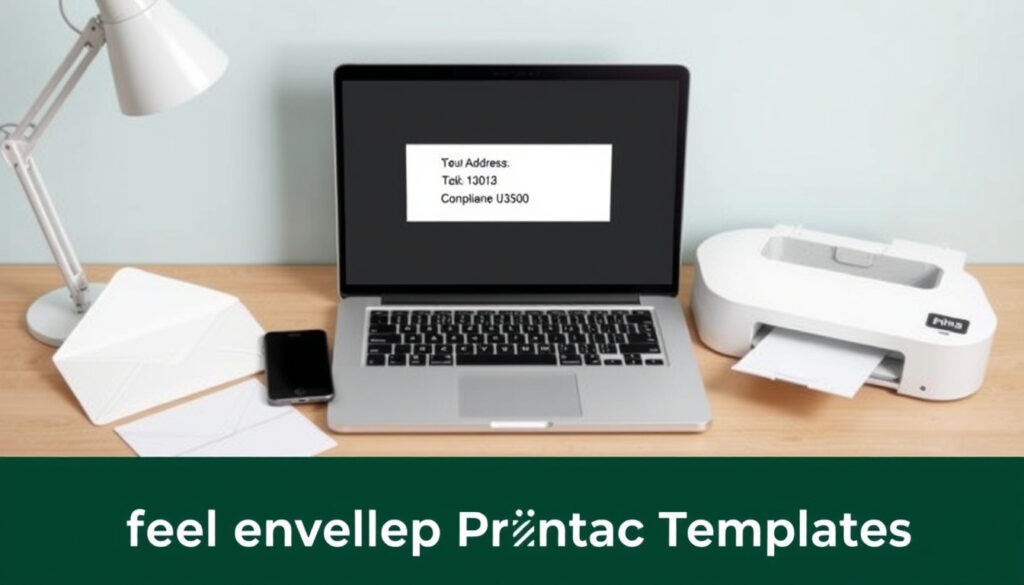
封筒宛名印刷テンプレート無料ダウンロード!Word/Mac/スマホ/コンビニ全対応設定手順とトラブル対策
「封筒に宛名を印刷したいけれど、どうやって始めればいいか分からない」——そんな経験はありませんか?この記事では、Word・Mac・スマホ・コンビニまで無料テンプレートを活用した宛名印刷の方法を初心者向けに解説し、よくあるトラブルと対策も網羅しています。
代表的な無料テンプレート提供サイト: maruai.co.jp, raksul.com, online.brother.co.jp, labelmake.jp, ad-ology.com ·
長形3号封筒の標準サイズ: 120mm×235mm ·
角2号封筒の標準サイズ: 240mm×332mm
クイックスナップショット
- Wordの差し込み印刷機能は複数封筒への一括印刷をサポート(Money Forward(経営効率化メディア))
- Appleの連絡先アプリから直接封筒印刷が可能(Apple Support(公式サポート))
- セブン-イレブンのネットプリントはスマホ対応(公式サイト記載) (Money Forward(経営効率化メディア))
- すべてのプリンターで封筒印刷が可能かどうかは機種による(メーカーごとに仕様が異なる)
- コンビニの機種によって対応用紙サイズが異なる場合がある
- スマホアプリによっては封筒サイズのプリセットが限られている場合がある
- 本ガイドでは時系列の変化は扱いません
- 自分の環境(PC/Mac/スマホ)に合った方法を選び、手順に沿ってテスト印刷を実行する
以下が、封筒宛名印刷に使われる主な環境と、それぞれに用意された主なツールの比較です。
| 環境 | 主なツール / 方法 | 対応フォーマット | 一括印刷 |
|---|---|---|---|
| Windows / Word | 差し込み印刷ウィザード | .docx / .xlsx | 〇 |
| Mac | 連絡先アプリ / Pages | テンプレート (.pages) | △(連絡先からは1枚ずつ) |
| スマホ / オンライン | ブラウザ入力 / 専用アプリ | PDF / 画像 | 〇(クラウド連携) |
| コンビニ印刷 | ネットプリント / USB投入 | PDF / JPEG | 枚数指定可能 |
それぞれの環境に専用ツールが存在する一方、Macとスマホの間ではファイル形式の互換性に注意が必要です。PDFを中間フォーマットとして使うと、ほとんどの環境で問題なく印刷できます。
Wordで封筒に宛名を印刷するにはどうしたらいいですか?
Windowsで封筒を印刷する最も一般的な方法は、Microsoft Wordのテンプレートと差し込み印刷機能を使うことです。ここでは、1枚だけ印刷する場合と、複数枚を一括で印刷する場合の2つの流れを解説します。
Wordの差し込み印刷機能を使う
差し込み印刷は、Excelなどで作成した住所録をWordに取り込み、複数の封筒に連続して宛名を印刷する機能です。手順は以下の通りです。
- Wordを開き、「差し込み文書」タブを選択
- 「封筒」を選び、封筒サイズを「長形3号(120mm×235mm)」に設定
- 宛名の配置を調整し、差し込み元としてExcelファイルを指定
- 「完了とマージ」を実行して印刷
この方法を使えば、数百通の封筒でも1回の操作で印刷できます。
封筒のサイズを設定する
Wordの封筒ウィザードでは、日本でよく使われる「長形3号」「角形2号」などが標準で用意されています。ただし、バージョンによっては表示が異なる場合があるため、手動でサイズを入力することも可能です。
- 「レイアウト」→「サイズ」→「その他の用紙サイズ」から幅×高さを直接入力
- 長形3号:120mm×235mm
- 角形2号:240mm×332mm
サイズが正しく設定されていないと、印刷時に余白がずれたり、はみ出したりする原因になります(chips-shop.com(印刷マニュアルサイト))。
住所録を用意する
差し込み印刷には、Excelなどで住所録を準備します。以下の項目を列にしておくと便利です。
- 郵便番号、都道府県、市区町村、番地、建物名
- 宛名(会社名、部署名、個人名)
- 敬称(「様」「御中」など)
データを整えておくことで、後で修正する手間が省けます。
住所録の郵便番号はハイフン付きで入力すると、Wordが自動的に郵便番号枠に配置してくれる場合があります。試してみてください。
結論: Wordの差し込み印刷は、一括印刷とテンプレートの自由度で最も汎用性の高い方法です。Excelデータさえあれば、作業時間を大幅に短縮できます。
アップルの宛名印刷はどうやってやるの?
MacやiPhoneをお使いの方は、Apple純正のツールで簡単に封筒印刷ができます。連絡先アプリとPagesの2つのルートを紹介します。
連絡先アプリから封筒印刷
Macの「連絡先」アプリには、選択した住所を封筒に印刷する機能が標準で備わっています。
- 連絡先アプリを開き、印刷したい人物を選択
- 「ファイル」→「印刷」→「封筒」を選択
- 用紙サイズを「長形3号」に変更して印刷
この方法は1枚ずつの印刷に適しており、複数枚を一度に扱うには不向きです。
Pagesでテンプレートを使う
Appleのワープロソフト「Pages」には、封筒専用のテンプレートが用意されています。
- Pagesを開き、「新規書類」→「封筒」テンプレートを選択
- 宛名や差出人をテキストボックスに入力
- 印刷時に「ページ設定」で封筒サイズを指定
WordがインストールされていないMacでも、これで完結します(worklifefun.net(Mac操作ガイド))。
AirPrint対応プリンターの利用
MacやiPhoneから直接印刷するには、プリンターがAirPrintに対応している必要があります。対応機種であれば、ドライバー不要で封筒印刷が可能です。
なお、iPhoneのPagesアプリでも封筒テンプレートを開いて印刷できます。
Macの連絡先アプリは「封筒」印刷オプションが表示されない場合があります。その場合はシステム環境設定>プリンターで封筒サイズを追加してください。
結論: Appleユーザーは、連絡先アプリで手早く、Pagesで細かくレイアウト調整する、という使い分けが効果的です。
アップルのPagesで封筒を印刷するには?
Pagesを使った封筒印刷は、テンプレート選びと印刷設定の2つが肝心です。以下、具体的な手順です。
Pagesで封筒テンプレートを開く
- Pagesを起動し、「新規書類」ボタンをクリック
- テンプレート一覧から「封筒」カテゴリを選択(表示されない場合、検索バーで「封筒」と入力)
- 好みのデザイン(縦書き/横書き)を選ぶ
Appleが提供する標準テンプレートには、郵便番号枠や差出人欄があらかじめ配置されています。
宛名情報を入力する
- テンプレート上の「住所」プレースホルダーをクリックして直接入力
- フォントは読みやすい「ヒラギノ明朝」や「游明朝」がおすすめ
- 文字サイズは10pt〜12ptが標準的
縦書きの場合は、テキストの方向を「縦書き」に変更する必要があります。
印刷設定を調整する
- 「ファイル」→「プリント」を開く
- 用紙サイズを「長形3号(120mm×235mm)」に手動設定
- 「給紙方法」を「封筒」に切り替え(プリンターの設定による)
多くのプリンターでは、手差しトレイを使い、封筒を横向きにセットします。テスト印刷を必ず行い、位置がずれていたら調整しましょう。
Pagesで印刷するとき、用紙サイズを変更せずに「A4」のまま印刷しようとすると、封筒の中央に小さく印刷されてしまいます。必ず用紙サイズを封筒に合わせてください。
結論: Pagesの封筒テンプレートは見た目が整っているため、ビジネス文書にも使いやすいです。初めてでも10分ほどで印刷できます。
コンビニで封筒に宛名印刷はできますか?
自宅にプリンターがなくても、コンビニのマルチコピー機を使えば封筒印刷が可能です。主要3社のサービスを比較します。
セブン-イレブンのネット印刷
- 「ネットプリント」サービスを利用(スマホから直接アップロード)
- 対応ファイル:PDF、JPEG(封筒サイズに合わせて作成済みのデータが必要)
- 料金:白黒10円、カラー30円(1枚あたり)
スマホでテンプレートに宛名を入力し、PDFで保存してアップロードすれば、そのまま店舗で印刷できます。
ファミマプリントの使い方
- ファミリーマートのマルチコピー機はUSBメモリから直接印刷可能
- スマホで作成したPDFをUSBにコピーして持参
- 用紙サイズに「封筒」が選択できる機種とできない機種があるため注意
封筒はサイズが特殊なため、事前に最寄りの店舗で対応可能か確認してください。
ローソンの印刷サービス
- ローソンのマルチコピー機では、スマホから「PrintSmash」アプリで送信可能
- ネットプリントと同様、PDFデータを送信して出力
- 封筒の厚みによっては、手差しトレイが必要な機種もある
コンビニ印刷全般に言えることですが、封筒の厚みが0.5mmを超えると印刷できない機種があります。市販の封筒は大抵大丈夫ですが、厚手のクラフト封筒は避けたほうが無難です。
コンビニで封筒印刷をする場合、自分のデータが店舗の端末に残らないように、印刷後は必ずデータを削除してください。セブンのネットプリントは自動消去されます。
結論: コンビニ印刷は1枚10円〜30円と格安ですが、封筒のサイズと機種の対応を事前に確認することが成功の鍵です。
プリンターで封筒を印刷するにはどうしたらいいですか?
プリンターでの封筒印刷は、機種ごとの設定がポイントです。ここでは一般的な注意点をまとめます。
プリンターの給紙設定
- 多くのプリンターには「封筒」モードがあり、用紙種類を「封筒」に設定する
- 手差しトレイを使うのが基本。自動給紙トレイでは紙詰まりの原因になる
- 封筒のフラップ(糊代部分)が給紙ローラーに引っかからないよう、フラップを内側に折り込む
BrotherやEPSON、Canonの国内メーカー製プリンターは、封筒印刷に比較的対応しています(ブラザー(公式通販サイト))。
封筒の向きと種類
- 長形3号は一般的に横向きにセットする機種が多い
- 角形2号は縦向きにセットすることが多い
- 表面(宛名面)を上にしてセットするか下にするかは機種によって異なるため、マニュアルを確認
間違った向きでセットすると、印刷面が逆になったり、紙詰まりが発生したりします。
テスト印刷の重要性
- 必ず最初に1枚だけテスト印刷を行う
- 位置ずれや文字の大きさを確認し、必要ならテンプレートを微調整
- A4紙に同じレイアウトで印刷してから封筒に移すのも手
テスト印刷を怠ると、大量の封筒を無駄にしてしまうことがあります。特にフォントサイズが大きすぎると郵便番号枠からはみ出すので注意しましょう。
プリンターの封筒モードでは、印字品質を「標準」に設定してください。「きれい」にするとインクがにじみやすくなります。
結論: プリンター設定で最も重要なのは「給紙トレイと用紙種類の指定」です。取扱説明書を一度確認するだけで、失敗率が大幅に下がります。
カメラのキタムラで宛名印刷をスマホでできますか?
カメラのキタムラ(写真専門店)は、年賀状印刷で有名ですが、封筒の宛名印刷サービスも提供しています。スマホから直接注文できるのか、手順を紹介します。
スマホからキタムラのネット注文
- キタムラの公式アプリまたはWebサイトから「封筒印刷」メニューを選択
- スマホで作成したPDFまたは画像ファイルをアップロード
- 封筒のサイズ(長形3号・角形2号など)を指定
データはスマホで撮影した手書きの住所でもOK。テンプレートを使いたい場合は、キタムラのサイトで無料テンプレートをダウンロードすることもできます。
データアップロード手順
- スマホのブラウザでキタムラのサイトにアクセス
- 「データ印刷」→「封筒」と進み、ファイルを選択
- 枚数と印刷面(表面のみ/両面)を指定
- 注文確認後、店舗受け取りまたは郵送を選択
データの形式はJPEG、PNG、PDFが一般的です。WordやPagesで作成したデータは、PDFに変換してからアップロードすると確実です。
受け取り方法と料金
- 店舗受け取り:最短即日(在庫状況による)
- 郵送:宅配便で3〜5日後
- 料金の目安:長形3号で1枚50円〜100円程度(カラー/モノクロで異なる)
自宅で印刷するより高額ですが、プリンターを持っていない場合や大量に必要な場合に便利です。
キタムラの封筒印刷は、年賀状シーズン(11月〜1月)は混雑するため、余裕をもって注文しましょう。また、封筒の種類(普通紙/再生紙)によって料金が変わる場合があります。
結論: キタムラのスマホ注文は、手書きの住所をそのまま使えるため、時間がないときの最終手段として重宝します。
Related reading: メモ帳アプリ 無料 シンプル アンドロイド おすすめ7選【広告なし】 · Google画像翻訳を使って画像内のテキストを翻訳する方法PCスマホ中国語ベトナム語対応の完全ガイド
よくある質問(FAQ)
封筒に印刷する際のフォントサイズの目安は?
宛名(住所)は10pt〜12pt、差出人は9pt〜11ptが一般的です。郵便番号は枠に収まるよう8pt〜10ptを推奨します。
封筒の表面に住所を印刷するときのマージンは?
上部マージン20mm程度、左マージン15mm程度を確保すると、郵便番号枠や宛名が標準的な位置に収まります。
封筒印刷でよくある失敗と対策は?
紙詰まり(給紙トレイの設定ミス)、位置ずれ(用紙サイズの誤設定)、文字切れ(マージン不足)が多いです。テスト印刷で確認しましょう。
無料テンプレートは商用利用できますか?
提供元によります。マルアイのテンプレートは個人利用を前提としていますが、商用利用については各サイトの利用規約を確認してください。
封筒サイズの選び方は?
書類を折らずに入れるなら角形2号(A4対応)、三つ折りで入れるなら長形3号が標準です。はがきサイズなら長形4号もあります。
プリンターの給紙トレイはどこに設定する?
多くの機種では「手差しトレイ」または「背面トレイ」を使用します。自動給紙トレイ(カセット)では封筒が認識されずエラーになることがあります。
封筒の印刷がかすれる原因は?
用紙の厚みがプリンターの許容範囲を超えている、またはインクカートリッジのノズルが詰まっている可能性があります。厚手の封筒にはレーザープリンターが適しています。
このガイドを参考にすれば、封筒の宛名印刷に必要な知識と手順がすべて揃います。自宅でも、コンビニでも、スマホでも——あなたの環境に合った方法で、ストレスなく宛名印刷を完了してください。
関連記事をさらに表示
 二次元とは?オタク用語の意味・2次元と3次元の違い・2.5次元や4次元以上までわかりやすく徹底解説【完全ガイド】
 豊臣秀吉の生涯と年表・恐れた男・死因を解説
 小泉悠の学歴と家族|早稲田大学出身の東大准教授
 めむちょ(MEMちょ)のプロフィール徹底解説!YouTuber年齢・声優・実写キャスト・恋愛まで【推しの子】
 渡辺美奈代の現在:結婚・家族・活動を総まとめ
 中野たむ|元スターダム宇宙一かわいいアイドルレスラーの引退後の現在と結婚・年収・プロフィール最新情報
 【2025年最新】花井組(札幌)の口コミ・評判|年収や社名変更の真相、反社疑惑、現在の状況を徹底解説
 Google 創立 25 周年 – 記念Doodleとゲーム完全ガイド