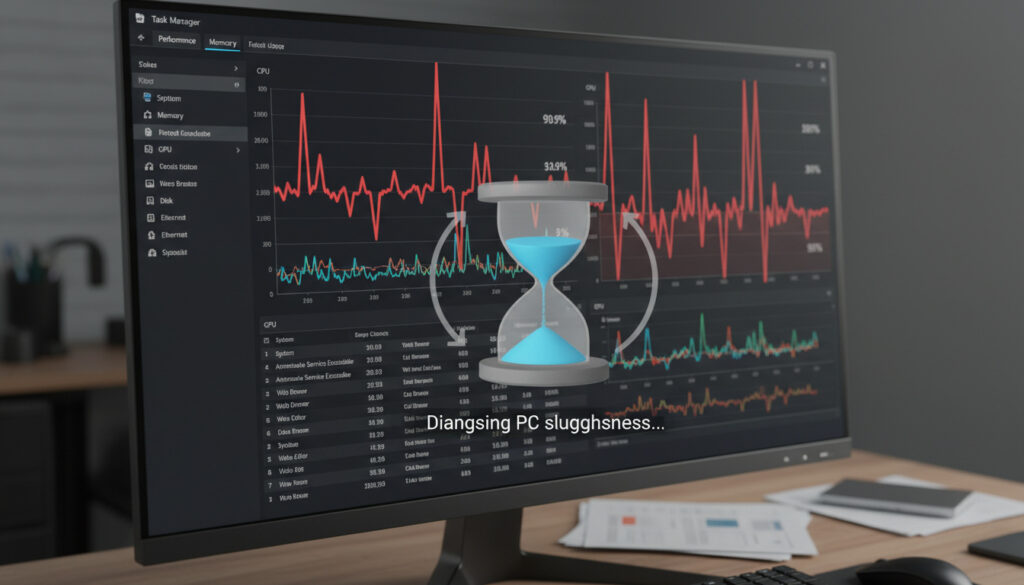
パソコン 重い 原因 調べ方 – Windows11でタスクマネージャー診断
Windows 11環境でパソコンの動作が重くなり、作業効率が落ちているという悩みは近年特に増加している。起動に時間がかかる、アプリの反応が鈍い、ブラウザのスクロールがもたつくなど、症状は様々だが、根本原因は限定的なケースが多い。適切な診断手順を踏めば、多くの場合は専門的な知識がなくとも改善可能である。
重さの原因は大きく分けてハードウェアのスペック不足と、ソフトウェアの管理不良に分類される。特にメモリやCPUの負荷率、ストレージの空き容量、スタートアップ時の自動起動アプリ数が、体感速度に直結する重要指標となる。以下では、タスクマネージャーを中心とした具体的な調べ方と、確立された対処法を解説する。
パソコンが重い原因を調べる方法は?
診断の出発点は、まず現状のリソース使用状況を数値化することだ。感覚的な「重い」ではなく、具体的な使用率を確認することで、優先して対処すべきボトルネックが明確になる。
現状分析にあたって特に注目すべきポイントは以下の通りである。
- タスクマネージャーが根本原因特定の決め手となる
- スタートアップアプリの過多は最も多い遅延原因である
- Windows 11は従来OSより高いスペックを要求する傾向がある
- Cドライブの空き容量は20GB以上を維持することが推奨される
- メモリ8GBはWindows 11動作の最低推奨スペックとされる
- 急激な動作低下は特定のアプリやドライバーが原因であることが多い
- HDDからSSDへの移行が根本的な改善につながるケースがある
数値基準を確認することで、正常と異常の判断が可能になる。以下は主な診断指標の目安である。
| チェック項目 | 正常値 | 異常値 |
|---|---|---|
| CPU使用率(アイドル時) | 50%未満 | 80%以上 |
| メモリ使用率 | 70%未満 | 90%以上 |
| ディスク使用率 | 50%未満 | 100%近い |
| Cドライブ空き容量 | 20GB以上 | 10GB未満 |
| 起動所要時間 | 1分以内 | 3分以上 |
| ブラウザタブ開き数 | 10個程度 | 30個以上 |
パソコン動作が遅い主な原因は何?
遅延の背景には、ハードウェアの物理的な限界と、ソフトウェアの論理的な負荷の二軸がある。どちらが主导しているかを見極めることが、適切な対応を選択する上で不可欠だ。
ハードウェア要因
ストレージの空き容量不足は、システムが一時ファイルを書き込むスペースを失うことで、著しい動作低下を引き起こす。マウスコンピューターの技術資料によれば、Cドライブには常に20GB以上の空きが必要とされる。また、HDDからSSDへの移行が推奨される背景には、読み書き速度の物理的な差がある。
メモリ容量とCPU性能も重要だ。PCサポートの専門家は、Windows 11の快適な動作には8GB以上のメモリを推奨している。内部の熱こもりも、CPUの熱制御によるクロックダウンを招き、体感速度を低下させる要因となる。
ソフトウェア要因
インストールされたアプリケーションの中には、起動時に自動的に常駐し、バックグラウンドでリソースを消費するものが多い。中古PC販売店の調査では、スタートアッププログラムの過多が遅延の最多原因として挙げられている。
Windows Updateの未適用も、システムの非効率化やセキュリティ上の問題を引き起こす可能性がある。ロジテックのサポート情報では、定期的な更新プログラムの確認が推奨されている。また、ウイルス感染や不要な一時ファイルの蓄積も、予期せぬ負荷を生み出す。
まずタスクマネージャー(Ctrl + Alt + Delete)を開き、「プロセス」タブでCPU、メモリ、ディスクのいずれかが100%近くになっていないか確認する。高負荷のアプリが特定できれば、終了またはアンインストールを検討する。
パソコンの動きが急に遅くなった場合のチェックポイント
以前は快適に動作していたPCが、突如として重くなるケースでは、最近の変更点に原因が潜んでいることが多い。時系列で振り返ることが有効だ。
直近のシステム変更
新規ソフトウェアのインストール、Windows Updateの適用、周辺機器の接続など、症状出現前に行った操作を洗い出す。NEC LAVIEのサポートページでは、Safe Mode(セーフモード)での起動を試し、基本的なドライバーや設定での動作を確認することで、最近インストールしたアプリが原因かどうかを切り分ける方法が紹介されている。Shiftキーを押しながら再起動を選択し、「トラブルシューティング」から「スタートアップ設定」を選ぶことで、最小限の機能での起動が可能となる。
特定プロセスの占有状況
タスクマネージャーの「プロセス」タブで、特定のアプリケーションがCPUやメモリを異常に消費していないか確認する。ブラウザのタブを開きすぎや、クラウドストレージの同期処理、セキュリティソフトのスキャンなどが、一時的にリソースを独占する典型的な例である。
空き容量に余裕があり、新規アプリも導入していないのに急に重くなった場合、ストレージの物理的な故障や、ウイルス感染の可能性を考慮すべきである。定期的なバックアップを取りつつ、専門的なスキャンを実施することが望ましい。
Windows11でパソコンが動作遅い原因と調べ方
Windows 11は、視覚的なエフェクトの強化や、バックグラウンドでのセキュリティ監視の厳密化など、システムリソースを従来より多く消費する設計となっている。このOS特有の負荷を理解することが、適切なチューニングにつながる。
Windows 11特有の負荷要因
Windows 11では、透明度を伴うウィンドウエフェクトや、アニメーションがデフォルトで有効になっており、グラフィック処理能力とメモリを消費する。HPのサポート情報では、これらの視覚効果を調整することで、古いハードウェアでも動作を軽量化できる方法が示されている。また、スタートアップアプリの管理は、タスクマネージャーの「スタートアップ」タブから簡単に無効化できる。
ハードウェアのスペック不足が顕著な場合、根本的な改善にはメモリの増設やHDDからSSDへの換装が必要となる。PCサポート専門家は、Windows 11を快適に使用するには8GB以上のメモリが推奨されると述べており、4GBでは現実的な使用に耐えられないケースが多いと指摘している。最新の軽量モデルとしてHP Pavilion Aero 13-bg スペック・レビューも参照すると、現行OSに適したハードウェア選定の指針となる。
具体的な診断手順
まずCtrl + Alt + Deleteを同時押ししてタスクマネージャーを開く。「パフォーマンス」タブでCPU、メモリ、ディスクの使用率を確認し、いずれかが持続的に高い値を示している場合、それがボトルネックとなる。VAIOのサポートページでは、スタートアップアプリを無効化することで、起動時間の短縮と同時に、起動後の動作も軽快になると説明されている。
MicrosoftはWindows 11の動作に64ビットプロセッサと4GB以上のRAMを要件としているが、実際の快適運用には8GB以上のメモリとSSDストレージが現実的な基準となる。
症状の時間軸に沿った診断フロー
急か徐々か、といった症状の出方によって、優先して確認すべき項目が異なる。以下の順序でチェックを進めることで、効率的に原因を絞り込める。
- 症状の確認: 急に重くなったのか、徐々に重くなっているのかを判断する。急な場合は最近のソフトウェア変更やUpdateが疑われる。
- タスクマネージャーでのプロセス確認: Ctrl + Alt + Deleteで起動し、CPU、メモリ、ディスクの使用率を確認。100%に近い項目が原因。
- ストレージ容量チェック: エクスプローラーでCドライブを確認し、20GB以上の空きがあるか検証。不足している場合はディスククリーンアップを実行。
- Windows Update適用確認: 設定から「Windows Update」を開き、未適用の更新がないか確認。適用後の再起動も忘れずに行う。
- セーフモードでの起動テスト: Shift + 再起動でセーフモードを起動し、基本機能のみでの動作を確認。ここで軽快に動作すれば、追加アプリが原因と特定できる。
確立された事実と判断に留まる領域
PCの遅延問題に対して、多くの対処法は確立されているが、一部の状況では専門的な診断を要する。
| 確立された情報 | 判断に留まる情報 |
|---|---|
| スタートアップアプリの無効化は起動速度を改善する | 特定のアプリが悪意ある動作をしているかどうかはウイルススキャンで確認が必要 |
| 空き容量20GB未満は動作低下を招く | HDDの物理的な故障の有無は専用ツールでの検査が必要 |
| メモリ8GB以上がWindows 11で推奨される | マザーボードの故障や熱による劣化の度合いは外観だけでは判断できない |
| タスクマネージャーで高負荷プロセスを終了すれば即座に軽快になる | ネットワーク環境が原因かどうかは速度テストで切り分けが必要 |
なぜパソコンの重さは年々話題になるのか
近年、Windows 10からWindows 11への移行が進む中で、古いハードウェアでの動作不良が顕在化している。OSの機能強化に伴い、背景でのセキュリティ監視や、視覚的なエフェクト処理が増加し、5年前まで快適に動作していたスペックでも厳しい状況が生じている。
また、アプリケーションの高機能化もリソース消費を加速させている。Webブラウザ一つとっても、動画の高解像度化や、複数の拡張機能の常駐により、以前の数倍のメモリを消費する。コンシューマー機器全体として、Nintendo 任天堂 Switch 抽選スケジュールなどのゲーム機でもハードウェアの世代交代が話題になるように、PCにおいても適切なスペック選定が再認識されている。
専門家とメーカーの見解
各メーカーは、ユーザーが独力で行える範囲のトラブルシューティングを公開している。
「スタートアップアプリを無効にすることで、起動時の負荷を大幅に軽減できます。タスクマネージャーの『スタートアップ』タブから、『無効』にしたいアプリを右クリックしてください。」
VAIOサポート技術情報
「Shiftキーを押しながら[再起動]をクリックし、トラブルシューティングからセーフモードを選択することで、追加アプリの影響を除外して動作確認が可能です。」
NEC LAVIE FAQ
「Cドライブの空き容量が少なくなると、Windowsの動作に必要な一時的な書き込み領域が不足し、動作が著しく遅くなります。20GB以上の空きを確保してください。」
マウスコンピューター技術ブログ
今日からできる改善の第一歩
パソコンの重さに悩んだ際は、まずタスクマネージャーを開き、リソースの使用率を数値で確認することから始める。スタートアップアプリの整理と、Cドライブの空き容量確保(20GB以上)により、多くの場合は即座に改善が見込める。これらの基本的なメンテナンスを定期的に行うことで、快適な作業環境を維持できる。継続的な重さが解消しない場合は、メモリ増設やSSD換装といったハードウェア面の見直し、または専門的な修理依頼を検討すべきである。
よくある疑問と回答
Windows 10とWindows 11で重さの原因は違いますか?
基本的な原因(スタートアップアプリや空き容量不足)は共通だが、Windows 11は視覚効果やセキュリティ処理が強化されており、同じスペックでもWindows 10より重く感じる場合がある。特にメモリ4GBではWindows 11は実用的でない。
パソコンが遅すぎてイライラします。まず何をすればいいですか?
保存していない作業を保存し、完全シャットダウンしてから再起動する。これだけで常駐アプリのゴミがクリアされ、大幅に軽快になることが多い。
空き容量があるのにパソコンが重いのはなぜですか?
ストレージではなく、CPUやメモリの負荷が高い可能性がある。タスクマネージャーで「プロセス」タブを確認し、特定のアプリがリソースを占有していないか調べる。
再起動だけで直ることもありますか?
一時的なメモリリークや、バックグラウンドプロセスの暴走は、再起動で解消することが多い。長期間起動しっぱなしにしている場合は特に効果的。
HDDからSSDに換装すべきですか?
HDD使用時にストレージ関連の処理でディスク使用率が100%になっている場合、SSD換装は最も効果的な改善策となる。ただし、コストとデータ移行の手間がかかる。
タスクマネージャーのどこを見ればいいですか?
「プロセス」タブでCPU、メモリ、ディスクの使用率を確認。いずれかが80%を超えていれば、それが原因。特にディスクが100%に近い場合はストレージがボトルネック。
セーフモードって何ですか?
Windowsの最小限の機能だけで起動する診断モード。追加アプリやドライバーを無効化して起動するため、基本ソフトウェアの問題か、追加要素の問題かを切り分けられる。
関連記事をさらに表示
 近藤勇の生涯と死因を徹底解説:農家出身から新選組局長、板橋での処刑まで虎徹と共に生きた悲劇の英雄その生涯のすべて
 スヨン(少女時代)の現在の活動とプロフィール!チョン・ギョンホとの14年交際の破局真相【2026年】
 黒柳朝の生涯:家族・夫・著作を徹底解説
 アンホーリーメイデン(Unholy maiden)DLsiteアワード受賞!高自由度RPGの攻略・レビューまとめ
 まっすー(増田貴久)の活動休止理由や結婚・病気の噂、現在の活動・ZOZOコラボまで徹底解説を総まとめ
 【詳細】猪俣周杜のプロフィールを徹底解説!年齢や出身、8iper脱退理由、timeleszでの活動まで
 愛子内親王(敬宮愛子内親王)の偏差値や給料、結婚観、語学力が気になる人へ最新の公式情報で徹底的に解説
 ドジャース 試合 今日 放送 無料視聴方法!NHK BS・SPOTV NOW・J SPORTSガイド